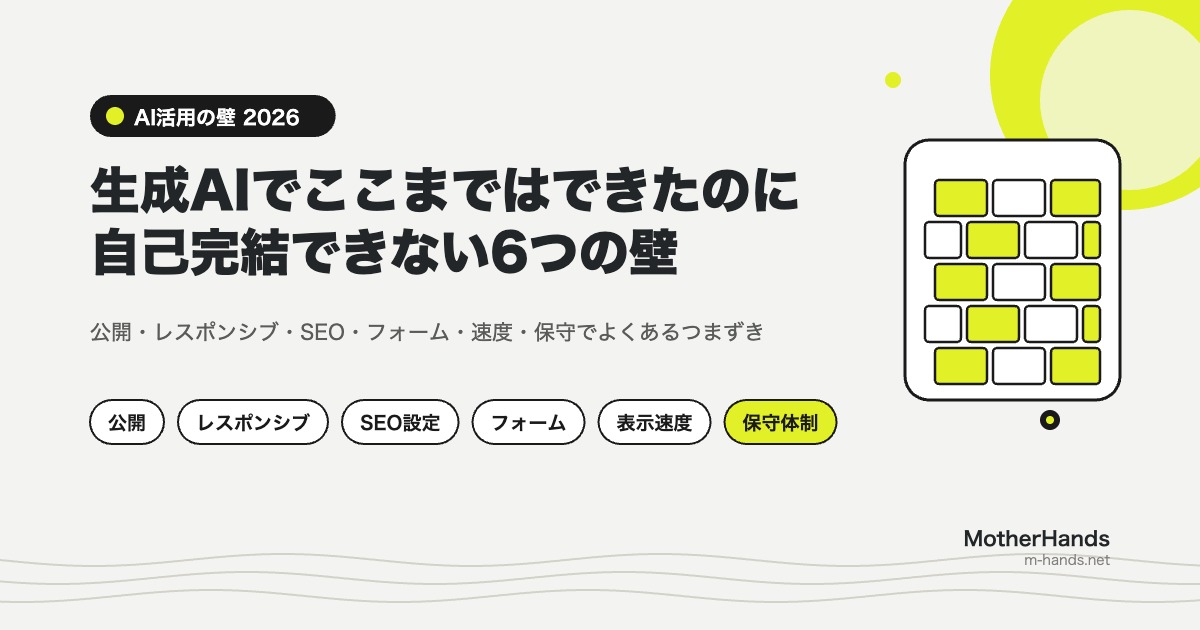


生成AIを使えば、ホームページ制作やサイト更新の多くの部分を自分で進められる時代になりました。デザインの叩き台、コードの雛形、文章の下書きまで、生成AIに指示を出せば数分で形になります。
しかし、実際に使ってみると「ここまでは自分でできたのに、この先だけがどうしても自己完結できない」という壁にぶつかる方が少なくありません。サイト全体が壊れてしまうような大きな失敗ではなく、特定の工程だけが抜け落ちてしまう「部分的な壁」です。
この記事では、生成AIを使ったサイト制作・更新でよく見られる6つの「ここだけできない」パターンを取り上げ、それぞれなぜ起きるのか、自分で確認できることは何か、専門家に相談すべきタイミングはいつかを整理しました。すべてに当てはまる必要はありません。心当たりのある項目から読み進めてみてください。
なぜ「部分的にできない」が起こるのか
生成AIは、文章・デザイン・コードといった「成果物そのもの」を作ることには非常に優れています。一方で、その成果物を実際に動かすための環境設定や、外部サービスとの連携、継続的な運用体制の構築といった「成果物の外側」の作業は、生成AIの得意分野からやや外れます。
成果物を作る部分と、それを公開・運用する部分の間には、見えない境界線があります。この境界線をまたぐ作業は、生成AIに指示を出すだけでは完結しないことが多く、そこが「ここだけできない」という壁になりやすいのです。
こんな状況で、このページにたどり着いていませんか
「生成AI サイト制作 できない」「ChatGPT ホームページ 公開 方法」「生成AI サイト スマホ 崩れる」「AIで作ったサイト SEO」「お問い合わせフォーム メール届かない 原因」「ホームページ 重い 原因 生成AI」――こうした言葉で検索してこのページにたどり着いた方もいらっしゃるかもしれません。
これらはすべて、生成AIでサイト制作・更新を進めた方が、特定の工程の手前で立ち止まってしまったときによく検索されるキーワードです。共通しているのは、「全体はできているのに、ある一点だけが分からない」という状況である点です。検索してもなかなか自分の状況にぴったり合う答えが見つからない、という方も多いのではないでしょうか。次の章で、代表的な6つのパターンに分けて詳しく見ていきます。
生成AI活用でよくある6つの壁
ここからは、実際によく見られる6つのパターンを、症状・原因・自分で確認できること・相談の目安に分けて整理します。
壁1:コードは書けたのに、公開(デプロイ)の仕方が分からない
生成AIに依頼してサイトのコードやページは完成した。しかし、それをインターネット上で誰でも見られる状態にする方法が分からず、手元のファイルのまま止まっている、というケースです。
生成AIは指示されたコードを生成することはできても、どのサーバーにどう反映させるかは利用者ごとの環境に依存するため、具体的な公開手順までは十分にカバーされないことがあります。
まずは、レンタルサーバーやドメインをすでに契約しているか、管理画面にアクセスできる状態かどうかを確認してみてください。サーバーやドメインをまだ契約していない、あるいは公開の手順をどこから調べればいいかも分からないという場合は、早めに相談したほうがスムーズです。
「サイトは完成しているのに、まだ誰にも見せられていない」という状態が長く続くと、公開を待っている間に当初のモチベーションが下がってしまうことも少なくありません。完成した成果物を眠らせないためにも、早い段階で公開までの道筋を確認しておくことをおすすめします。
壁2:パソコンでは綺麗なのに、スマホ表示だけ崩れる
パソコンの画面では意図通りに表示されるのに、スマートフォンで見ると文字や画像の配置が崩れてしまう、というケースです。
画面サイズに応じて表示を調整する「レスポンシブ対応」は、見た目だけの指示では正確に伝わりにくく、特定の画面幅でだけ崩れるといった細かい調整が漏れやすい領域です。
実際にスマートフォンの実機、あるいは複数の画面サイズでページを確認し、崩れているページとそうでないページを分けて把握しておくと状況を伝えやすくなります。繰り返し修正を依頼しても同じ箇所が崩れ続ける、どのページがどう崩れているか自分でも説明できない、という場合は専門家への相談を検討してください。
今は多くの方がスマートフォンからサイトを訪れるため、このタイプの壁は見た目の問題にとどまらず、訪問者の離脱にも直結しやすい点に注意が必要です。公開前であれば、スマホ表示の確認を最後の工程として必ず組み込んでおくとよいでしょう。
壁3:見た目は完成したのに、SEOの設定だけが分からない
デザインも文章も仕上がったが、検索結果にどう表示されるかの設定(タイトルタグやメタディスクリプションなど)が手つかずになっている、というケースです。
SEOの設定は見た目には表れない裏側の情報のため、「とりあえず公開する」段階では意識されにくく、生成AIに明確に指示しない限り反映されないことが多くあります。
まずは、検索結果に実際にどう表示されているかを検索して確認してみてください。公開から時間が経ってもアクセスがまったく増えない、設定項目自体が何を指しているか分からないという場合は、専門家に見てもらう価値があります。
せっかく丁寧に作り込んだページでも、検索結果に正しく表示されなければ、狙った読者のもとには届きません。デザインや文章に時間をかけた分だけ、この壁は見落とさずに確認しておきたいポイントです。
壁4:フォームは作れたのに、メールが届かない
お問い合わせフォームの見た目や入力項目は完成したが、送信してもメールが届かない、あるいは自動返信が送られない、というケースです。
フォームの送信処理には、メールサーバーとの連携設定が必要になることが多く、この部分は見た目のコードとは別に、サーバー側の設定を伴います。生成AIへの指示だけでは反映されない範囲に入りやすい点です。
テスト送信を行い、届くはずのメールアドレスの受信トレイ(迷惑メールフォルダも含めて)を確認してみてください。複数回テストしても届かない、設定のどこを確認すればいいか見当がつかないという場合は、優先度を上げて対応したい壁です。お問い合わせの機会そのものを失っている可能性があるためです。
壁5:更新を重ねるうちに、表示速度が遅くなった
生成AIで部分的な更新を繰り返しているうちに、サイト全体の表示が重くなってきた、というケースです。
画像サイズの最適化や不要なコードの整理は、個々の更新指示には含まれにくく、更新を積み重ねることで徐々にパフォーマンスが低下していきます。
サイトの表示速度を計測できる無料の診断ツールなどで、現状のスコアを一度確認しておくと目安になります。体感で明らかに遅くなっている、どの更新が原因か自分では切り分けられないという場合は、専門家による調整をおすすめします。
表示速度は、訪問者の使いやすさだけでなく、検索結果での評価にも影響することがあります。更新のたびに少しずつ重くなっているように感じる場合は、一度まとめて点検しておくと安心です。
壁6:作ったサイトを、自分以外の誰も更新できない
サイト自体は完成しているが、構成や仕組みを理解しているのが作った本人だけで、その後の更新や引き継ぎが進まない、というケースです。
生成AIとのやり取りを通じて作られたサイトは、どのような指示でどう構築されたかの記録が残りにくく、後から他の人が内容を把握しにくい状態になりやすい傾向があります。
どのような指示でどの部分を作ったか、簡単なメモだけでも残しておくと引き継ぎがしやすくなります。担当者の異動や退職が決まっている、今のうちに運用体制を整理しておきたいという場合は、早めの相談をおすすめします。
小規模な会社やひとり担当の体制では特に起こりやすい壁です。今は問題なく運用できていても、担当者が変わった瞬間に「誰も触れないサイト」になってしまうリスクがある点は、早めに意識しておきたいところです。

複数の壁が重なっているケースについて
ここまで6つの壁を順番に紹介してきましたが、実際にはひとつだけでなく、複数の壁に同時に当てはまる方も少なくありません。たとえば「公開はできたが、SEO設定も表示速度もそのままになっている」「フォームの不具合に気づかないまま、スマホ表示の崩れも放置している」といった具合です。
壁が重なっている場合でも、慌てて一度にすべてを解決しようとする必要はありません。ビジネスへの影響が大きいもの(フォームが機能しない、管理画面に関わる不具合など)から優先順位をつけて、ひとつずつ整理していくことが現実的な進め方です。どこから手をつければよいか分からない場合こそ、専門家に現状を整理してもらう価値があります。自己判断で手を加え続けるより、一度まとめて見てもらったほうが、結果的に早く解決することも少なくありません。
《 共通して言えること|放置するとどうなるか 》
6つの壁には共通する特徴があります。見た目には「もう完成している」ように見えるため、問題そのものに気づくのが遅れやすいという点です。
公開できないままファイルが眠っている、検索に表示されないままアクセスが伸びない、フォームが機能しないまま問い合わせ機会を逃し続ける――いずれのケースも、気づいた時点ですでに一定の時間や機会を失っていることが少なくありません。
「あと少しの作業」に見える壁ほど、後回しにされやすい傾向があります。心当たりのある項目があれば、早めに現状を確認しておくことをおすすめします。
迷ったときの判断基準
次のいずれかに当てはまる場合は、自分だけで解決を続けるよりも、専門家に相談したほうが早く解決できる可能性があります。
- 同じ問題に、1週間以上向き合っている
- 生成AIに同じような指示を繰り返しても、状況が変わらない
- 問題が、お問い合わせや売上など、ビジネスに直接関わる部分で起きている
- 自分以外に、サイトの状況を説明できる人がいない
これらに当てはまらない場合でも、少しでも不安が残るようであれば、気軽に相談してみることをおすすめします。逆に言えば、1つか2つの項目にしか当てはまらない、時間的な余裕もあるという場合は、もう少し自分で調べながら進めてみるという判断も十分にありえます。無理にどちらかに決めつける必要はありません。
マザーハンズができるサポート
マザーハンズでは、生成AIで制作・更新したサイトについて、「ここだけできない」という部分的なご相談も承っています。
- 公開(デプロイ)作業の代行・サポート
- スマートフォン表示の調整・レスポンシブ対応
- SEOの基本設定(タイトル・メタディスクリプション・構造化データなど)
- フォームの送信設定・メール連携の確認と修正
- 表示速度の改善・画像最適化
- 更新を引き継げる運用体制づくり・保守管理
サイト全体を作り直すのではなく、すでにできている部分はそのまま活かしながら、足りない部分だけをピンポイントで補う対応も可能です。まずは現状を確認させてください。
ご相談いただいた際は、現状のヒアリングと診断を行い、6つの壁のうちどこに当てはまるかを整理した上で、対応方針をご提案します。生成AIでの制作・更新自体は否定しておりませんので、今後も活用しながら、足りない部分だけを安心して任せられる体制づくりをお手伝いします。
ご相談からの流れは、おおむね次のようになります。
ステップ1:ヒアリング
生成AIでどこまで進めたか、どの部分で止まっているかを伺います。この記事の6つの壁のうち、当てはまりそうなものを教えていただくだけでも整理がスムーズになります。
ステップ2:現状診断
実際のサイトやシステムの状態を確認し、どの壁に該当するか、他に見落としている点がないかをあわせて点検します。
ステップ3:対応方針のご提案
優先度の高い部分から順に、どこまでを補えばよいかをご提案します。すでにできている部分を活かす前提で進めます。
ステップ4:対応・修正
ご提案内容にご同意いただいたうえで、公開作業や設定、修正などを行います。
ステップ5:運用サポート
対応後も、今後同じ壁にぶつからないよう、更新方法や体制についてのアドバイスを行っています。
よくある質問
Q1. 生成AIで作った部分だけ直してもらうことは可能ですか?
はい、可能です。すでにできている部分は活かしたまま、足りない工程だけを補う形でご提案します。
Q2. 自分がどの壁に当てはまるか、よく分からない場合は?
現状を拝見した上で、どこに課題があるかを一緒に整理しますので、原因が特定できていない状態でもご相談いただけます。
Q3. まだ公開前の段階でも相談できますか?
もちろんです。公開前に一度チェックしておきたいという段階でもご利用いただけます。
Q4. 制作は自分たちで行い、保守だけをお願いすることもできますか?
可能です。制作は自分たちで進め、保守・更新の部分だけをお願いしたいというご相談も承っています。
Q5. 複数の壁に同時に当てはまる場合はどうすればいいですか?
よくあるケースです。優先度の高いものから順にご提案しますので、すべてに当てはまる場合でもまずはご相談ください。
Q6. 相談する際、何か準備しておいたほうがよいものはありますか?
サイトのURLや、生成AIに依頼した際のやり取りが分かるメモがあるとスムーズですが、手元になくてもご相談いただけます。
Q7. 遠方からでもオンラインで相談できますか?
はい、対応可能です。サイトの状態はオンラインで確認できることが多いため、まずは現状や気になっている点をお知らせください。
まとめ|「できているのに完成していない」状態を放置しない
生成AIを使ったサイト制作・更新は、多くの工程を自分たちの手で進められる便利な手段です。一方で、公開・SEO・フォーム連携・パフォーマンス・保守体制といった、成果物の「外側」にあたる部分は、生成AIだけでは完結しにくい領域として残りやすい傾向があります。
今回ご紹介した6つの壁に心当たりがある場合も、全体を作り直す必要はありません。足りない部分だけを補うことで、すでに進めてきた制作・更新を無駄にせず前に進めることができます。
大切なのは、「できているのに完成していない」状態に自分で気づき、早めに手を打つことです。公開、SEO、フォーム連携、表示速度、保守体制――どれか一つでも心当たりがあれば、それはすでに次の一歩を考えるタイミングです。マザーハンズでも、こうした部分的なご相談を承っておりますので、お気軽にお問い合わせください。