

「昨日まで見られていたホームページが、突然表示されなくなった」――これは、お客様からの問い合わせ窓口を失うことにもなる、緊急性の高いトラブルです。慌てて操作して状況を悪化させないために、落ち着いて原因を切り分けることが大切です。
この記事では、ホームページが表示されない・サイトが見れないときの確認手順、エラー別の原因と対処法、自力で復旧できないときの判断基準を、広島のWeb制作会社の視点でまとめました。
今すぐ復旧のご相談をされたい方へ
サイトが表示されない状況は、時間がたつほど機会損失が大きくなります。マザーハンズ株式会社は即日対応で状況をうかがい、原因の切り分けからご案内します。お急ぎの場合はお電話が確実です。
即日対応|お問い合わせはこちら お電話でも:050-3708-0206
この記事の目次
- まず確認したい5つのこと(1〜5分でできる)
- 表示されない主な原因と対処法
- エラーの種類で分かる原因の目安
- WordPressサイトで自分でできる復旧の流れ
- 自力で復旧しようとして、悪化しやすいNG行動
- 復旧後にやっておきたい再発防止策
- 期限切れ(ドメイン・サーバー・SSL)の確認方法と、失効後の流れ
- エラー別|もう一歩踏み込んだ対処法
- 連絡先の見極め|誰に連絡すればよいか
- 復旧相談の前にメモしておきたい情報
- サイトが見られない間の、お客様への対応
- 表示トラブルを早期に発見する「監視」のすすめ
- よくある場面別|原因と対応のイメージ
- 復旧にかかる時間と費用の考え方
- 「もしも」に備える|緊急時の連絡先メモを作っておこう
- 復旧できたあとの確認チェックリスト
- 社内でトラブル時の役割を決めておく
- よくある質問(FAQ)
- まとめ|焦らず切り分け。難しければ早めに専門家へ
- あわせて読みたい関連コラム
まず確認したい5つのこと(1〜5分でできる)
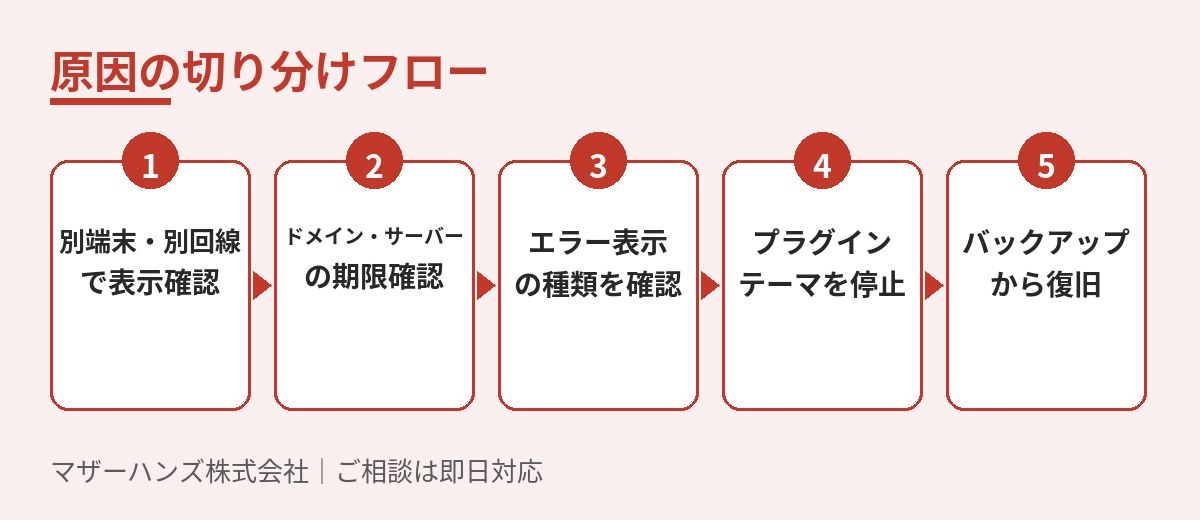
原因を調べる前に、次の5点を順番に確認しましょう。これだけで解決するケースもあります。
- 別の端末・別の回線で見る:スマホのモバイル回線(Wi-Fiを切る)でも表示されないか。自分の環境だけの問題かを切り分けます。
- ブラウザのキャッシュを消す・別ブラウザで見る:古い情報が残っているだけの場合があります。
- URLの入力ミスがないか確認する:「http」と「https」、「www」の有無も確認します。
- ドメインとサーバーの契約期限を確認する:更新忘れによる失効・停止は意外と多い原因です。
- サーバー会社の障害情報を確認する:エックスサーバーやロリポップなどは、公式サイトで障害・メンテナンス情報を公開しています。
表示されない主な原因と対処法
原因1:ドメインの期限切れ・失効
ドメインの更新を忘れると、サイトにアクセスできなくなります。レジストラ(お名前.comなど)の管理画面や、更新案内メールを確認してください。期限切れ直後であれば、更新手続きで復旧できる場合があります。ただし、一定期間を過ぎると復旧に追加費用がかかることがあります。
原因2:サーバー契約の期限切れ・容量超過
サーバー料金の支払いが滞ると、サイトが停止します。また、ディスク容量やアクセス数の上限を超えて、一時的に表示されなくなることもあります。
原因3:DNS設定の誤り・反映待ち
サーバーを移転した直後などは、DNSの反映に時間がかかり、表示が不安定になります。通常は数時間〜48時間程度で落ち着きます。
原因4:SSL証明書の期限切れ
「この接続ではプライバシーが保護されません」といった警告が出て、閲覧しづらくなります。更新設定(自動更新)の確認が必要です。
原因5:WordPressのプラグイン・テーマ・PHPの不具合
更新後に、プラグインやテーマの相性、PHPのバージョン変更が原因でエラーになるケースです。「重大なエラーが発生しました」という表示が出る場合は、この可能性があります。
原因6:改ざん・不正アクセス
サイトが書き換えられ、別のページに飛ばされたり、警告が出たりすることがあります。心当たりがある場合は、ホームページが改ざんされた・乗っ取られたときの手順をご覧ください。
エラーの種類で分かる原因の目安
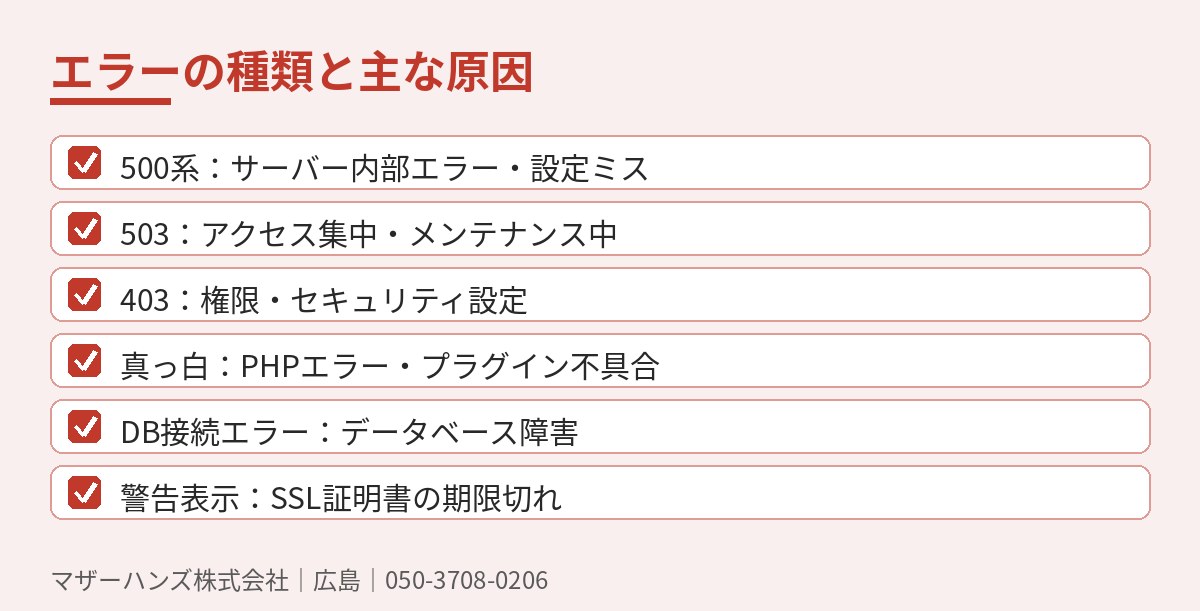
| 表示 | 意味・主な原因 | 初動の対処 |
|---|---|---|
| 500 Internal Server Error | サーバー内部のエラー。設定ファイルの誤り、プラグインの不具合など | 直前に行った変更を元に戻す |
| 503 Service Unavailable | アクセス集中、メンテナンス中、リソース不足 | しばらく待つ。続くならサーバー会社に確認 |
| 403 Forbidden | アクセス権限の制限、セキュリティ設定による遮断 | ファイルの権限、セキュリティ設定を確認 |
| 404 Not Found | ページが存在しない、URL変更 | URL・リダイレクト設定を確認 |
| 真っ白な画面 | PHPのエラー。プラグインやテーマの不具合が多い | エラーログの確認、プラグインの停止 |
| データベース接続エラー | DBの接続情報の誤り、DBサーバーの障害 | サーバー会社の障害情報を確認 |
WordPressサイトで自分でできる復旧の流れ
WordPress(ワードプレス)のサイトで、更新後にエラーが出た場合の一般的な手順です。作業前に、必ず現状のバックアップを取得してください。
- サーバーのファイルマネージャー(またはFTP)で、プラグインフォルダの名前を一時的に変更し、プラグインをまとめて無効化する
- 表示が戻るか確認し、戻れば、プラグインを1つずつ有効化して原因を特定する
- それでも直らない場合は、テーマを標準テーマに切り替えて確認する
- PHPのバージョンを、直前の設定に戻して確認する
- バックアップがあれば、バックアップからの復元を検討する
ファイルの操作を誤ると、データを失う恐れがあります。自信がない場合は、無理に作業せず、専門家に任せるのが安全です。
自力で復旧しようとして、悪化しやすいNG行動
- 原因を調べずに、サーバーのデータを削除・上書きしてしまう
- バックアップを取らずに、設定ファイルを編集する
- 不審なファイルがあるのに、パスワード変更をせず放置する
- 制作会社・サーバー会社への連絡を後回しにする
復旧後にやっておきたい再発防止策
- ドメイン・サーバー・SSLの更新期限をカレンダーに登録する(自動更新の設定も確認)
- 定期バックアップを取得し、復元テストもしておく
- WordPress本体・プラグインを、動作確認のうえで定期的に更新する
- サイトの稼働を監視し、停止時にすぐ気づけるようにする
これらを自社で継続するのが難しい場合は、WordPress保守・更新代行の費用相場と選び方を参考に、運用を任せる方法もあります。
期限切れ(ドメイン・サーバー・SSL)の確認方法と、失効後の流れ
表示されない原因として、最も確認しやすいのが「期限切れ」です。それぞれ、次の場所で確認できます。
| 対象 | 確認する場所 | よくある見落とし |
|---|---|---|
| ドメイン | ドメイン会社(レジストラ)の管理画面、更新案内メール | 案内メールが迷惑メールに入っている、登録メールアドレスが古い |
| サーバー | サーバー会社の管理画面(契約情報・支払い状況) | クレジットカードの有効期限切れで、自動更新に失敗 |
| SSL証明書 | サーバー管理画面の「SSL設定」、ブラウザの証明書情報 | 無料SSLの自動更新が、設定変更で止まっている |
ドメインの期限が切れると、多くの場合はすぐに削除されず、一定の猶予期間のなかで更新(復旧)できます。ただし、猶予期間中は通常より高い手数料がかかったり、サイトやメールが停止したままになったりすることがあります。ルールはドメインの種類や会社によって異なるため、契約先の案内を必ず確認してください。
エラー別|もう一歩踏み込んだ対処法
「500 Internal Server Error」が出る場合
WordPressサイトでは、.htaccess(設定ファイル)の誤りや、プラグインの不具合が主な原因です。直前に変更した設定やプラグインがあれば、元に戻して確認します。サーバー会社の管理画面で、エラーログを確認できる場合は、原因の手がかりになります。
一時的なアクセス集中や、サーバーのメンテナンス、リソース不足が考えられます。しばらくしても改善しない場合は、サーバー会社へ状況を確認しましょう。ホームページがテレビ・SNSなどで話題になったときにも、起こり得ます。
「403 Forbidden」が出る場合
サーバーのアクセス制限やセキュリティ機能(WAF)による遮断、ファイルの権限設定の誤りが考えられます。海外からのアクセス制限や、IPアドレスの制限設定がないかも確認します。
「データベース接続確立エラー」が出る場合
WordPressは、データベースに記事などの情報を保存しています。接続情報(wp-config.php)の誤り、データベースの障害、サーバーのリソース不足が主な原因です。サーバーの管理画面でデータベースの状態を確認する必要があります。
「重大なエラーが発生しました」と出る場合
WordPress 5.2以降では、プラグインやテーマが原因で致命的なエラーが起きたとき、サイト管理者のメールアドレス宛に「リカバリーモード」のリンクが届くことがあります。メールが届いていないか、管理者のメールボックス(迷惑メール含む)を確認してみましょう。
連絡先の見極め|誰に連絡すればよいか
原因によって、連絡すべき相手が変わります。状況を整理するための目安です。
| 状況 | 連絡先 |
|---|---|
| サーバー全体が停止している、エラーコードが出る | サーバー会社(障害情報・サポート窓口) |
| ドメインが失効・期限切れの案内が来ている | ドメイン会社(レジストラ) |
| 更新後に不具合が出た、デザインが崩れた | 制作会社・保守担当 |
| 不審な表示・リダイレクト・警告が出る | 制作会社・保守担当、専門の復旧業者 |
| 連絡先が分からない・制作会社と連絡が取れない | 契約情報の調査から始めて、専門家に相談 |
復旧相談の前にメモしておきたい情報
復旧を依頼するとき、次の情報があると、原因の特定が早まります。
- サイトのURL(http/https、wwwの有無まで)
- いつから表示されないか、直前に行った作業(更新・設定変更・サーバーの変更など)
- 表示されている画面の内容(エラーコード・メッセージ、スクリーンショット)
- 確認した端末・回線・ブラウザ
- ドメイン・サーバー会社の名前(分かる範囲で)
- 管理画面のログイン情報の有無
- 最後にバックアップを取った日
サイトが見られない間の、お客様への対応
復旧の間も、お客様とのつながりを保つ工夫が必要です。
- SNS・Googleビジネスプロフィールで状況を告知:「現在、ホームページに接続しにくい状態です。お電話でのご連絡をお願いします」など
- 電話・メールなど、問い合わせ手段を確保:サイトのフォームが使えなくても、窓口を止めない
- 広告を出している場合は、一時停止を検討:サイトが表示されない状態で広告を出し続けると、費用が無駄になります
- メールが止まっていないか確認:独自ドメインのメールは、サーバーの停止の影響を受けることがあります
検索順位への影響は、短期間の停止であれば限定的なことが多いものの、長期間の停止が続くと、検索結果から外れるリスクが高まります。早めの復旧が重要です。
表示トラブルを早期に発見する「監視」のすすめ
サイトが止まっていることに、お客様からの連絡で初めて気づくケースは少なくありません。稼働監視サービスを使うと、サイトが表示されなくなったとき、メールなどで自動的に通知を受け取れます。数分おきにサイトを確認する仕組みで、無料から利用できるサービスもあります。監視は、保守契約に含まれる場合もあるため、WordPress保守・更新代行の費用相場とあわせて、検討するとよいでしょう。
よくある場面別|原因と対応のイメージ
実際の相談で多いパターンを、一般的な例としてまとめます。自社の状況に近いものを探してみてください。
| 場面 | 考えられる原因 | 対応の流れ |
|---|---|---|
| ある朝突然、サイトが真っ白になった | 前日の自動更新によるプラグイン・テーマの不具合 | プラグイン停止→原因の特定→更新の見直し、またはバックアップ復元 |
| サーバーを変えた直後に表示が不安定 | DNSの反映待ち、メールや設定の移行漏れ | 反映状況の確認、設定の再点検 |
| 「保護されていない通信」と警告が出る | SSL証明書の期限切れ、または設定の不備 | SSLの再発行・再設定、常時SSL化の確認 |
| ドメインを更新し忘れていた | ドメインの失効 | ドメイン会社で更新・復旧の手続き、DNS設定の再確認 |
| 急にアクセスが増えたあと、表示されなくなった | サーバーのリソース超過 | 一時的な混雑か判断し、プランの見直し、キャッシュ設定の導入 |
| 検索結果とは違うページに飛ばされる | 不正アクセス・改ざん | 改ざん時の初動対応に従い、公開停止・調査・復旧 |
同じ「表示されない」でも、原因によって対処はまったく違います。原因の切り分けを誤ると、復旧が遅れるため、無理に自己判断せず、早めに専門家へ相談することも大切です。
復旧にかかる時間と費用の考え方
復旧にかかる時間・費用は、原因と被害の範囲で大きく変わります。
- 期限切れの更新:手続きが完了すれば、比較的短時間で復旧することが多い。費用は更新料(猶予期間中は追加手数料)が中心
- プラグイン・設定の不具合:原因が特定できれば、短時間で戻せることが多い。調査の工数が費用に反映される
- サーバー障害:サーバー会社側の復旧を待つ形になり、自社では対応できない場合がある
- 改ざん・データ破損:調査・駆除・再構築が必要になり、時間と費用がかかる。バックアップの有無で大きく変わる
見積もりの前に、原因の調査(初期診断)にどこまで対応してもらえるかを、確認しておくと安心です。
「もしも」に備える|緊急時の連絡先メモを作っておこう
トラブルが起きてから契約情報を探すと、復旧が遅れます。次の内容を、1枚のメモにまとめて社内で共有しておくと安心です。
- ドメイン会社の名前・ログインID・契約者名・更新期限
- サーバー会社の名前・ログインID・契約者名・更新期限・サポート窓口
- 制作会社・保守会社の連絡先(担当者名・電話・メール)
- WordPress管理画面のURLと、管理者のメールアドレス
- バックアップの保存場所と、最終取得日
- 緊急時に判断する社内の担当者
ログイン情報(パスワード)そのものは、パスワード管理ツールなど、安全な方法で保管してください。メモには、どこに保管してあるかだけを書いておく方法もあります。
復旧できたあとの確認チェックリスト
サイトが表示されるようになっても、それで終わりではありません。次の点を一通り確認しましょう。
- トップページだけでなく、主要な下層ページも表示されるか
- スマホ・パソコン・別ブラウザで、表示崩れがないか
- お問い合わせフォームの送信テストをし、通知メールが届くか
- 独自ドメインのメールが、送受信できているか
- https(SSL)の表示で、警告が出ていないか
- サーチコンソールに、エラーや警告が出ていないか
- 停止期間中の問い合わせ・注文の取りこぼしがないか
特に、お問い合わせフォームとメールは、見た目が元に戻っても動作していないことがあるため、必ずテストしてください。
社内でトラブル時の役割を決めておく
サイトが表示されないとき、誰が、何をするのかが決まっていないと、初動が遅れます。小さな会社でも、次の3つの役割だけは決めておきましょう。
| 役割 | 内容 |
|---|---|
| 発見・一次確認 | サイトの表示状況、エラー内容を確認し、記録(スクリーンショット)を残す |
| 連絡窓口 | サーバー会社・制作会社・保守会社へ連絡し、状況を共有する |
| 社内・お客様への連絡 | 社内の関係者、必要に応じてお客様へ状況を伝える |
担当者が不在でも動けるよう、連絡先メモの保管場所を、複数人が把握しておくことが大切です。
よくある質問(FAQ)
Q. 自分のパソコンでだけ表示されないのですが?
A. ブラウザのキャッシュや、ネット回線・セキュリティソフトの影響の可能性があります。別端末や別回線で表示されるかを確認してください。
Q. 制作会社と連絡が取れません。どうすればいいですか?
A. ドメインとサーバーの契約先を確認し、各社へ直接問い合わせる方法があります。詳しくは制作会社と連絡が取れない・倒産したときの対処法をご覧ください。
Q. 復旧までにどれくらいかかりますか?
A. 原因によって大きく異なります。期限切れの更新なら短時間で戻ることもありますが、改ざんやデータ破損の場合は調査と復旧に時間がかかります。まずは原因の特定が先決です。
Q. 夜間・休日でも相談できますか?
A. 対応可否はお問い合わせ時にご案内します。まずはお電話またはフォームでご連絡ください。
まとめ|焦らず切り分け。難しければ早めに専門家へ
- まず別端末・別回線で確認し、ドメイン・サーバーの期限と障害情報を見る
- エラー表示の種類から、原因の方向性を絞り込む
- バックアップなしの自己判断での作業は避ける
- 復旧後は、期限管理・バックアップ・保守体制で再発を防ぐ
ホームページの復旧は、即日対応のマザーハンズへ
広島市中区のマザーハンズ株式会社が、原因の切り分けから復旧、再発防止までサポートします。まずは状況をお聞かせください。
即日対応|お問い合わせはこちら お電話でも:050-3708-0206
あわせて読みたい関連コラム
- ホームページが改ざんされた・乗っ取られた!WordPressのスパム表示・ウイルス駆除の手順
- WordPress保守・更新代行の費用相場|広島で任せる範囲と選び方
- 制作会社と連絡が取れない・倒産した…ホームページとドメインの管理者が不明なときの対処法
- 制作会社を乗り換えたい!ホームページの引っ越し手順とサーバー・ドメイン移管の注意点【広島】